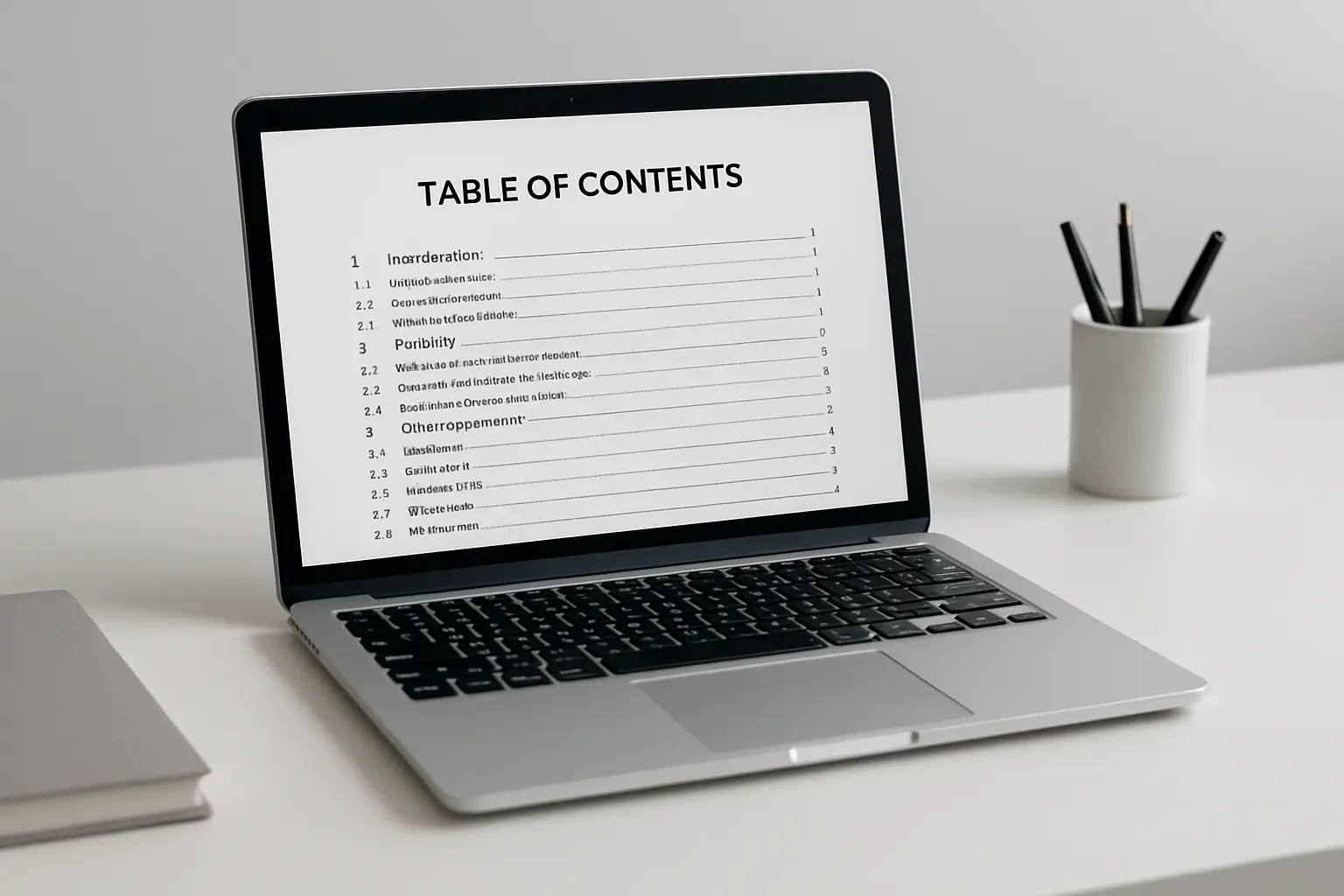
Cómo Hacer la Tabla de Contenidos Automática en Word 2026: Tutorial Paso a Paso
La tabla de contenidos automática en Word es uno de los recursos más subestimados — y más decisivos — de toda tesis de grado. Cuando tu documento supera las 50 páginas y tu director te pide que reordenes capítulos, una tabla manual se rompe. Una tabla automática se actualiza con dos clics y nunca pierde la página correcta.
En este tutorial vas a aprender a aplicar los Estilos de título adecuados, insertar el índice automático desde el menú Referencias, actualizar los números de página y entradas después de cualquier cambio, personalizar niveles y diseño, y separar el índice de tablas del índice de figuras. El tutorial cubre Word 2019, Word 2021 y Microsoft 365, las versiones más comunes en universidades argentinas.
El proceso completo lleva menos de 15 minutos en un documento ya redactado. Después de esta guía nunca más vas a tipear puntos suspensivos de página a mano.
1. Qué es la tabla de contenidos automática en Word y por qué la necesitás
Una tabla de contenidos automática es un campo dinámico que Word genera leyendo los encabezados de tu documento. A diferencia de un índice escrito a mano, este campo lee los Estilos de título que aplicaste — Título 1, Título 2, Título 3 — y registra en qué página se encuentra cada uno. Cuando el documento crece o cambia, solo tenés que pedirle a Word que lo regenere.
Para una tesis de grado, esto es crítico por dos razones:
- Exactitud: Los números de página siempre coinciden con el contenido real, lo que evita discrepancias cuando el comité corrector lo revisa.
- Eficiencia: Cualquier reorganización de capítulos se refleja automáticamente, sin revisar el índice línea por línea.
Para entender cómo encaja la tabla de contenidos en la organización general de tu trabajo, podés mirar la guía de estructura de una tesis capítulo por capítulo y la lista completa de partes de una tesis con ejemplos, que cubren qué secciones van antes y después del índice.
2. Paso 1 — Aplicá los Estilos de título en cada encabezado
La tabla automática solo funciona si los encabezados del documento están marcados con los Estilos de título integrados de Word. Sin estilos aplicados, Word no sabe qué texto pertenece al índice y genera una tabla vacía.
Seguí estos pasos:
- Seleccioná el texto del encabezado principal de cada capítulo (por ejemplo “CAPÍTULO 1: INTRODUCCIÓN”). Hacé clic al inicio del texto, arrastrá hasta el final o usá Shift + Fin.
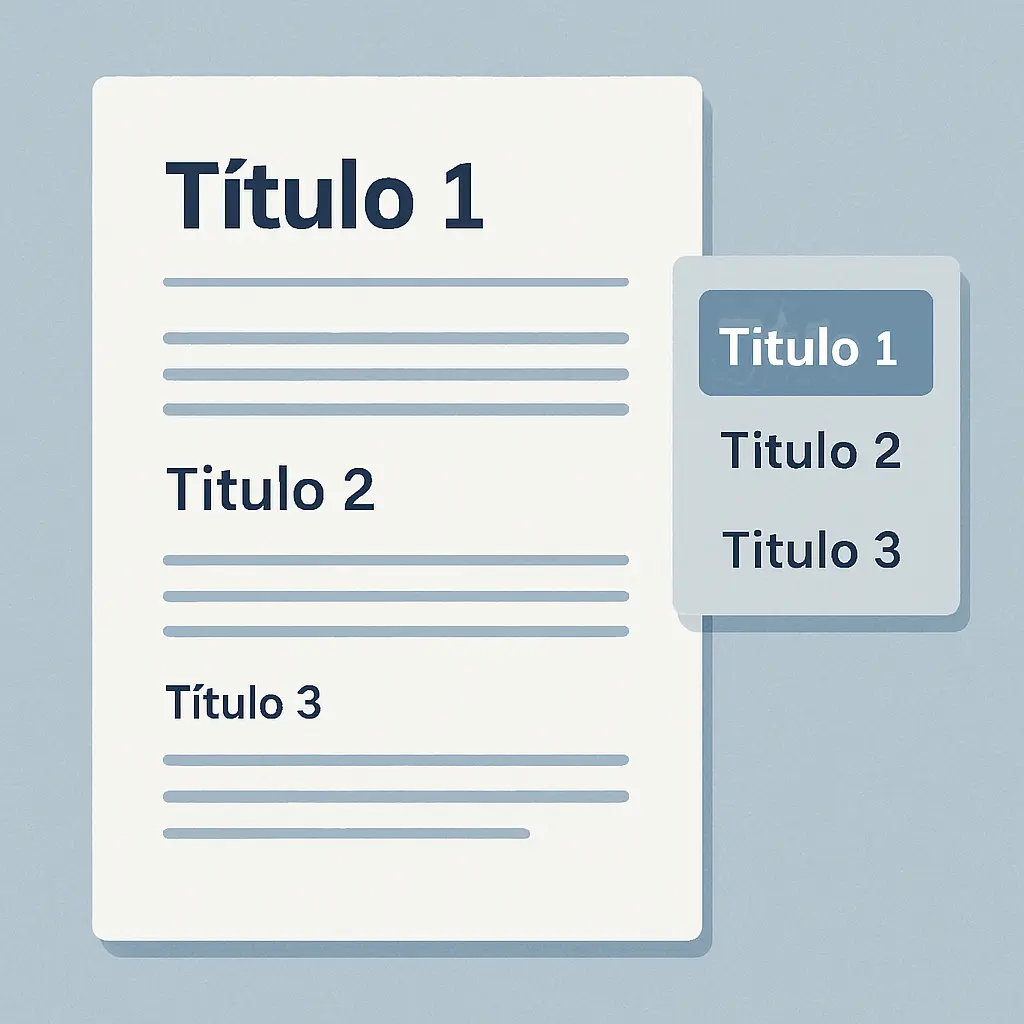
- Aplicá Título 1: en la pestaña Inicio, dentro del grupo Estilos, hacé clic en Título 1. Si no lo ves en la galería, expandila con la flecha desplegable que está a la derecha.
- Aplicá Título 2 a los subtítulos de nivel dos — las secciones dentro de cada capítulo, como “1.1 Antecedentes”.
- Aplicá Título 3 a los sub-subtítulos de nivel tres si los usás (por ejemplo “1.1.1 Contexto regional”).
- Repetí para cada encabezado del documento, de principio a fin.
Una vez aplicados los estilos, verificá la jerarquía en Vista > Panel de navegación (tildá la casilla de verificación). Ahí vas a ver todos los encabezados listados según su nivel, lo que te permite detectar si alguno quedó mal asignado.
3. Paso 2 — Insertá la tabla de contenidos automática en Word
- Posicioná el cursor donde querés que aparezca la tabla de contenidos. En una tesis, generalmente va después de la portada y los agradecimientos, antes de la introducción. Si todavía no terminaste la portada, podés revisar primero cómo hacer la portada de tu tesis en APA 7 antes de continuar.
- Ir a la pestaña Referencias en la cinta de opciones de Word.
- Hacé clic en el botón Tabla de contenido (primer botón del grupo con el mismo nombre).
- Del menú desplegable, elegí Tabla automática 1 o Tabla automática 2. La diferencia entre ambas es solo el encabezado que Word escribe arriba del índice: “Contenido” o “Tabla de contenido”.
- Word inserta la tabla al instante, con los números de página actuales del documento.
Si preferís más control sobre el resultado, elegí Tabla de contenido personalizada… (al final del menú desplegable). Ahí podés definir cuántos niveles incluir, si querés líderes de tabulación — los puntos que conectan el título con el número de página — y si mostrás o no los números de página.
4. Paso 3 — Actualizá la tabla cuando el documento cambia
Cada vez que agregás o eliminás contenido en el cuerpo del documento, los números de página se desplazan. La tabla de contenidos no se actualiza sola: tenés que pedirle a Word que la regenere.
Hay dos formas de hacerlo:
- Opción A — Teclado: Hacé clic dentro de la tabla de contenidos y presioná F9.
- Opción B — Menú contextual: Clic derecho sobre la tabla → elegí Actualizar campos.
Cuando Word te pregunte qué actualizar, elegí según el caso:
- Actualizar solo los números de página: si no cambiaste ningún encabezado, solo corregiste el cuerpo.
- Actualizar toda la tabla: si agregaste, eliminaste o renombraste encabezados.
5. Paso 4 — Personalizá los niveles y el diseño
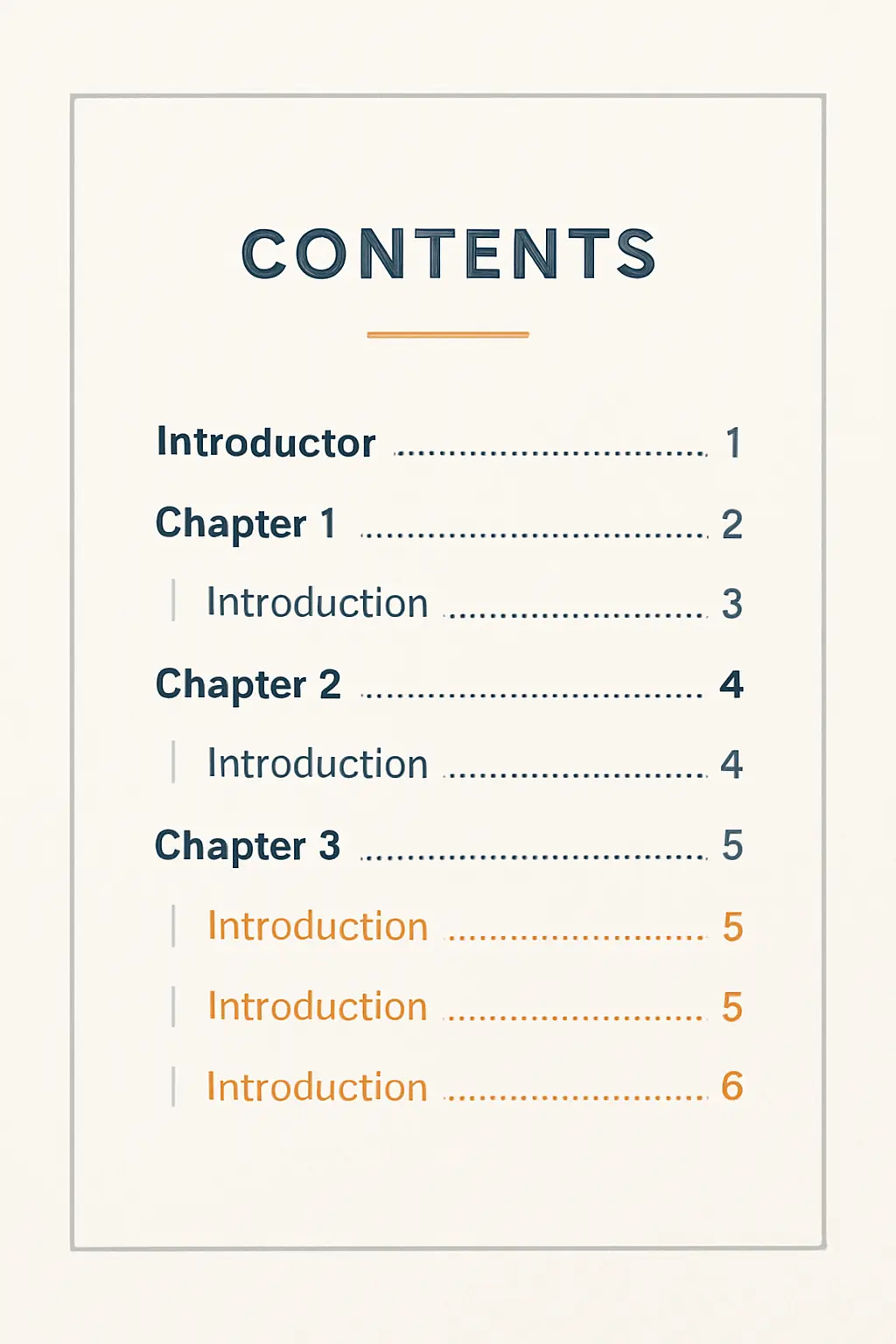
Por defecto, Word incluye tres niveles de encabezados en la tabla. Si tu tesis solo usa dos niveles, o si querés agregar más, podés ajustarlo sin borrar y volver a insertar la tabla.
- Ir a Referencias > Tabla de contenido > Tabla de contenido personalizada…
- En el campo Mostrar niveles, elegí el número de niveles que querés incluir (1, 2, 3 o hasta 9).
- En el menú Formatos, podés cambiar el estilo visual del índice (Formal, Clásico, Moderno, etc.).
- Para ajustar fuente, tamaño o sangría de cada nivel individualmente: hacé clic en Modificar… → seleccioná IDC 1, IDC 2 o IDC 3 → hacé clic en Modificar y ajustá el formato.
- Aceptá los cambios. Word va a preguntarte si querés reemplazar la tabla de contenidos existente. Confirmá con Sí.
Los estilos IDC (Índice de contenido) controlan exclusivamente la apariencia de la tabla, sin modificar el texto real de los encabezados del documento. Podés cambiarlos tantas veces como quieras.
6. Paso 5 — Índice de tablas e índice de figuras por separado
Una tesis con tablas estadísticas o figuras necesita, además de la tabla de contenidos, un índice de tablas y un índice de figuras separados. Estos índices se generan de forma diferente: se basan en los títulos de tabla y figura que insertaste con el comando Insertar título de Word.
Seguí estos pasos para cada índice:
- Posicioná el cursor donde querés el índice — generalmente después de la tabla de contenidos general, cada uno en su propia página.
- Ir a Referencias > Insertar tabla de ilustraciones.
- En el campo Etiqueta de título, elegí Tabla para el índice de tablas, o Figura para el índice de figuras.
- Hacé clic en Aceptar. Word lista todos los elementos con sus números de página.
- Repetí el proceso para la otra etiqueta si necesitás ambos índices.
Para que este paso funcione, los títulos de cada tabla y figura en el cuerpo del documento deben haberse insertado con Referencias > Insertar título y no escritos a mano. Si ya los escribiste manualmente, podés convertirlos retroactivamente: seleccioná el texto → insertá el título → Word lo registra en la lista.
Si querés ver cómo queda el índice dentro de la estructura completa de la tesis y necesitás un modelo de referencia, revisá la guía de índice de una tesis con ejemplo 2026.
7. Errores comunes y cómo corregirlos
| Error | Causa probable | Cómo solucionarlo |
|---|---|---|
| La tabla aparece vacía o dice “Error” | Ningún texto tiene estilo Título aplicado | Aplicá Título 1/2/3 a los encabezados y volvé a insertar la tabla |
| Aparece texto que no debería estar en el índice | Algún párrafo tiene aplicado un estilo Título sin querer | Seleccioná ese texto → cambiá el estilo a Normal → actualizá la tabla con F9 |
| Los números de página están desactualizados | La tabla no fue actualizada después de agregar contenido | Presioná F9 dentro de la tabla → elegí Actualizar solo números de página |
| El formato del índice se rompió al copiar texto de otro documento | El texto pegado trajo estilos de otro archivo | Pegá con Pegado especial > Solo texto (Ctrl + Shift + V) y reaplicá los estilos Título |
| La tabla de contenidos no aparece en el PDF exportado | Se usó “Imprimir como PDF” en lugar de exportar | Usá Archivo > Exportar > Crear PDF/XPS para conservar los hipervínculos internos |
| Los hipervínculos del índice no funcionan en el PDF | Al exportar no se marcó la opción de hipervínculos | En Archivo > Exportar > Crear PDF/XPS, hacé clic en Opciones y marcá Crear marcadores usando encabezados |
Si también necesitás resolver problemas específicos de compatibilidad con macOS o convertir tu documento desde Google Docs, el tutorial de cómo crear el índice automático de la tesis en Word 2026 detalla soluciones para esos casos y trata el problema de páginas preliminares en numeración romana.
8. Preguntas frecuentes
¿La tabla de contenidos automática en Word funciona en Google Docs?
No directamente. Google Docs tiene su propio sistema de tabla de contenidos accesible desde Insertar > Tabla de contenido, que también se basa en los estilos de encabezado. Sin embargo, si tenés que entregar la tesis en formato .docx, lo más seguro es hacer todo el proceso directamente en Word para evitar problemas de compatibilidad de estilos al convertir.
¿Puedo editar el texto de la tabla de contenidos directamente?
Podés, pero no es recomendable. Si editás la tabla manualmente y después la actualizás con F9, Word reemplaza los cambios manuales con los valores del documento real. La práctica correcta es modificar el texto del encabezado en el cuerpo del documento y luego actualizar la tabla.
¿Cómo hago para que la tabla de contenidos no arranque con la misma numeración que el cuerpo?
Usá saltos de sección. Insertá un Salto de sección > Página siguiente antes y después de las páginas preliminares (portada, agradecimientos, tabla de contenidos). En la sección del cuerpo del texto, configurá la numeración para que arranque desde 1. Así las páginas preliminares pueden ir en números romanos (i, ii, iii) y el cuerpo en arábigos (1, 2, 3), como suelen pedir las facultades argentinas.
¿Cuántos niveles de encabezado necesita una tesis?
La mayoría de las tesis de grado argentinas usan dos o tres niveles: Título 1 para capítulos, Título 2 para secciones principales dentro de cada capítulo y Título 3 para subsecciones. Más de tres niveles suele complicar la lectura del índice. Verificá las normas de formato de tu institución antes de definir la jerarquía.
¿La tabla de contenidos cuenta en el recuento de palabras de la tesis?
Depende de la institución. La mayoría excluye los elementos preliminares — portada, tabla de contenidos, resumen, agradecimientos — del recuento oficial de palabras. Consultá el reglamento de tu facultad o preguntale directamente a tu director de tesis para no llevarte sorpresas al momento de la entrega.
¿Todavía estás escribiendo el contenido de tu tesis? Tesify te ayuda a desarrollar cada sección — marco teórico, metodología, análisis de resultados — con asistencia de IA adaptada a las normas académicas argentinas. Podés armar el borrador en Tesify y después pegarlo en Word ya con los estilos listos para el índice automático.